
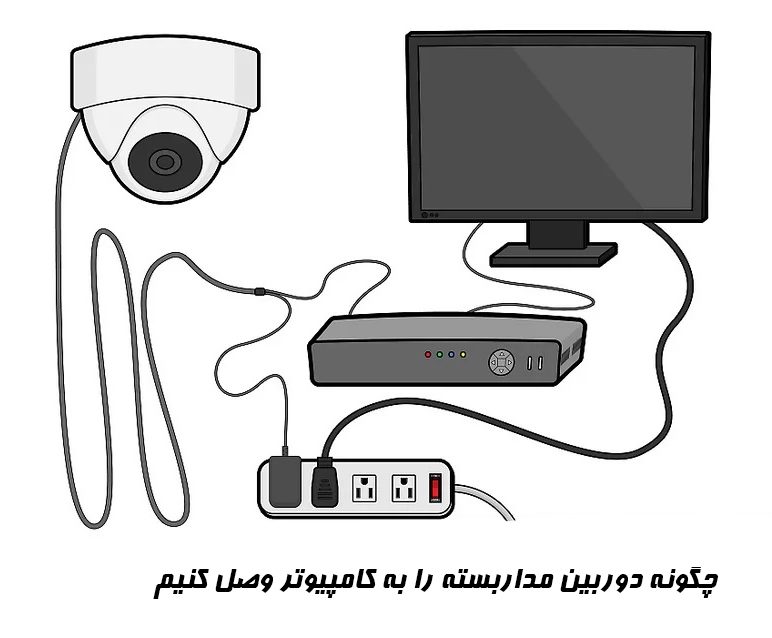
چگونه دوربین مداربسته را به کامپیوتر وصل کنیم
کسانی که از دوربین مداربسته استفاده می کنند گاها این سوال برایشان پیش آمده که نحوه اتصال دوربین مداربسته به کامپوتر و لپ تاپ چگونه است؟. به طور کلی روش اتصال دوربین مداربسته آنالوگ و تحت شبکه به لپ تاپ متفاوت است. البته در برندها و مدل های متفاوت دوربین مداربسته ممکن است کمی تفاوت وجود داشته باشد.در این مقاله از آکادمی کاوش ارتباط برای شما همراهان گرامی خواهیم گفت چگونه دوربین مداربسته را به کامپیوتر وصل کنیم . پس با ما همراه شوید.
چگونه دوربین مداربسته را به کامپیوتر ویندوز وصل کنیم
مراحل کار
- دستگاه DVR را روشن کرده و با مانیتور به صورت مستقیم به منوهای آن دسترسی پیدا کنید.
- به منوی اصلی رفته و وارد قسمت Network یا شبکه شوید. (این قسمت معمولا در منوی تنظیمات یا Configuration است.)
- آدرس IP دستگاه را از این قسمت تنظیم کنید. این آدرس باید رنجی برابر رنج شبکه اصلی شما داشته باشد و قسمت آخر آدرس نباید مشابه هیچ یک از تجهیزات موجود در شبکه باشد. (در تصویر زیر نمونه ای از منوی شبکه یک DVR را می بینید. قسمت IP Address قسمتی است که باید تنظیم شود)
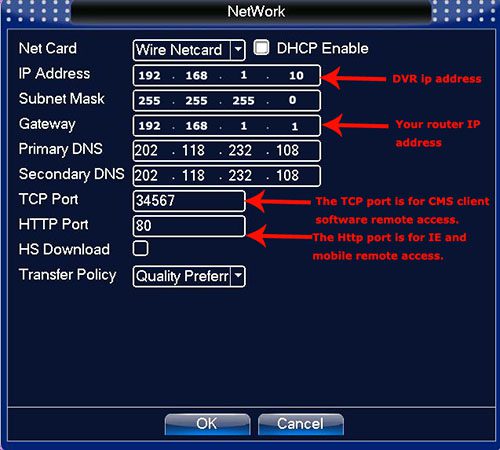
- پس از تنظیم آدرس IP، آدرس انتخاب شده را یادداشت کنید.
- دستگاه DVR خود را از طریق یک کابل شبکه به صورت مستقیم یا از طریق سوئیچ به کامپیوتر یا لپ تاپ متصل کنید.
- در کامپیوتر خود مرورگر Internet Explorer را باز کرده و ادرس IP دستگاه DVR را در قسمت نوار ادرس بنویسید. (برای مثال 192.168.1.10)
- در صورتی که قسمت های قبل را به درستی انجام داده باشید پنجره ای برای وارد کردن نام کاربری و کلمه عبور برای شما باز می شود.
- کلمه عبور و نام کاربری دستگاه DVR خود را وارد کنید (همان کلمه عبور و نام کاربری که برای وارد شدن به DVR استفاده می کنید.)
- پس از وارد شدن احتمالا امکان دیدن تصاویر دوربین ها را نخواهید داشت. پیغامی در زیر صفحه ظاهر خواهد شد که از شما درخواست می کند ActiveX مورد نیاز برای دوربین های دریافت کنید. بر روی آن کلیک کنید تا Activex از دستگاه دریافت شود.
- پس از دریافت و نصب ActiveX صفحه مرورگر را refresh کنید. تصاویر دوربین های مداربسته بر روی کامپیوتر شما قابل دسترسی خواهد بود.
چگونه دوربین مداربسته را به کامپیوتر مک وصل کنیم
روش ۱:
دوربین WiFi یا PoE خود را مستقیماً و بدون اینترنت به PC یا Mac خود وصل کنید.
از آداپتور برق برای وصل شدن به برق و شارژ دوربین استفاده کنید. اتصال شبکه را در کابل پیدا کنید و از کابل شبکه برای اتصال به دوربین استفاده نمایید. سپس انتهای دیگر کابل شبکه را به کامپیوتر متصل کنید. آدرس IP دوربین امنیتی را بر روی کامپیوتر اسکن و پیدا کنید. آدرس IP کامپیوتر را به network prefix دوربین IP تغییر دهید. اکنون دوربین IP شما به صورت مستقیم با کامپیوتر شخصی شما در ارتباط است، زیرا هر دو اکنون در یک LAN کوچک هستند.
روش 2:
دوربین WiFi خود را از طریق روتر و بوسیله اینترنت به کامپیوتر وصل کنید.
اگر شبکه WiFi دارید و می خواهید دوربین IP خود را از راه دور نظارت کنید. باید از طریق روتر خود دوربین بی سیم یا وای فای خود به صورت بی سیم به کامپیوتر وصل شوید. از آداپتور برق برای وصل شدن و شارژ دوربین استفاده کنید. برای تنظیم اولیه یک دوربین WiFi باید کابل شبکه به روتر متصل شود. زیرا دوربین جدید به طور اتوماتیک نمی تواند شبکه ای را که هرگز از آن استفاده نکرده است را شناسایی و انتخاب کند.
بنابراین کابل به طور موقت وصل است و پس از تنظیمات صحیح WiFi، می توانید کابل را از دوربین و روتر جدا کنید. بر روی کامپیوتر، نرم افزار نظارت را راه اندازی کرده، مراحل نصب را اجرا کنید. شما مشاهده می کنید که دوربین به کامپیوتر شما اضافه شده و تماشای مستقیم تصویر میسر می شود.
نحوه اتصال دوربین مداربسته به کامپیوتر
روش ۱: دوربین WiFi یا PoE خود را مستقیماً و بدون اینترنت به PC یا Mac خود وصل کنید
ما در این قسمت، مراحل و نحوه اتصال دوربین مدار بسته IP را به طور مستقیم به Mac یا کامپیوتر، بدون NVR یا DVR، شبکه روتر و WiFi را بدون هیچگونه هزینه یا زیرساخت پیچیده ای توضیح می دهیم:
الزامات:
- دوربین WiFi یا PoE
- آداپتور برق دوربین
- کامپیوتر (دسک تاپ یا لپ تاپ)
- یک کابل شبکه
دستور العمل:
مرحله ۱: دوربین امنیتی خود را شارژ کنید.
از آداپتور برق برای وصل شدن به برق و شارژ دوربین استفاده کنید. به طور معمول، هنگام خرید دوربین وای فای IP، همراه آن آداپتور برق نیز وجود دارد. در مورد دوربین PoE هم از فروشنده بخواهید که آداپتوری که برای دوربین شما کارایی دارد را معرفی کند.
مرحله ۲: برای اتصال به دوربین و کامپیوتر از کابل شبکه استفاده کنید.
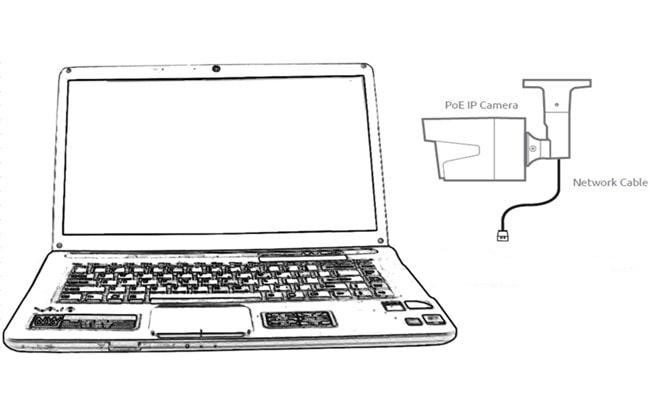
به طور معمول یک کابل ۲ در ۱ یا ۳ در ۱ وجود دارد که قابلیت اتصال به دوربین را دارد. اتصال شبکه را در کابل پیدا کنید و از کابل شبکه برای اتصال به دوربین استفاده نمایید. سپس انتهای دیگر کابل شبکه را به کامپیوتر متصل کنید.
اگر کامپیوتر شما از قبل به شبکه ای وصل است، آن را غیرفعال کنید و در ضمن مطمئن شوید که کامپیوتر شما آفلاین است.
در آکادمی کاوش ارتباط بیشتر بدانید
- دوره جامع آموزش دوربینهای مداربسته تحت شبکهIP
- دوره آموزشی دوربین های مدار بسته مخصوص بازار کار
- پکیج آموزش دوربین مدار بسته
- خرید آموزش دوربین مدار بسته
- چگونه دوربین مداربسته را ریست کنیم
مرحله ۳: آدرس IP دوربین امنیتی را بر روی کامپیوتر اسکن و پیدا کنید.
اکنون دوربین امنیتی به طور کامل به کامپیوتر شما متصل است. البته شما هنوز نمی توانید دوربین را در کامپیوترتان مشاهده کنید. کاری که اکنون باید انجام دهید اسکن آدرس IP دوربین است.
مرحله ۴: آدرس IP کامپیوتر را به network prefix دوربین IP تغییر دهید.
شما در مرحله ۳، آدرس IP پیش فرض دوربین امنیتی خود را دریافت کردید. حال فرض کنید، آدرس IP پیش فرض دوربینی که از آن استفاده می کنید ۱۹۲٫۱۶۸٫۱۷۷٫۱۰۰ است. اکنون باید آدرس IP کامپیوتر خود را به x.192.168.177 تغییر دهید که x گره یا میزبان را مشخص می کند و عددی بین ۲ تا ۲۵۴ است. بنابراین آدرس IP کامپیوتر را ۱۹۲٫۱۶۸٫۱۷۷٫۱۲ تعیین کنید.
آدرس IP ۱۰۱: یک آدرس IP از دو بخش تشکیل می شود. بخش اول آدرس شبکه و دیگری به آدرس گره متعلق دارد. همه گره های موجود در یک شبکه مشخصه network prefix یکسانی دارند، اما دارای یک شماره میزبان منحصر به فرد هستند.
حال برای تغییر آدرس IP کامپیوتر (مثلاً ویندوز ۱۰ را در نظر می گیریم):
- میانبر صفحه کلید Windows + R را فشار دهید تا کادر Run ظاهر شود.
- “ncpa.cpl” را وارد کرده و پنجره Network Connections را باز کنید.
- روی network adapter کامپیوتر خود راست کلیک نمایید و “Properties” را انتخاب کنید.
- Internet Protocol Version کامپیوتر خود را انتخاب کرده و روی “Properties” کلیک کنید.
- «Use the following IP address» را انتخاب کرده و آدرس IP را به ۱۹۲٫۱۶۸٫۱۷۷٫۱۲ تغییر دهید.
اکنون دوربین IP شما به صورت مستقیم با کامپیوتر شخصی شما در ارتباط است، زیرا هر دو اکنون در یک LAN کوچک هستند.
نکته مهم: از آنجا که هیچ شبکه روتری وجود ندارد، دوربین IP، داده ها یا زنگ های هشدار به تلفن همراه شما ارسال نمی کند. شما می توانید تمام فیلم ها را روی کامپیوتر خود ضبط و ذخیره کنید.